Achar no Yahoo - Dicas
para achar de tudo no Yahoo
Como achar
encontrar e procurar de tudo no Yahoo!
Quanto
mais você souber como funciona o Yahoo, as suas
características, suas capacidades, e como o Yahoo exibe os
resultados de pesquisa, melhor será para achar o
que procura. A consulta é a
solicitação que você envia ao Yahoo.
Este artigo de como achar no Yahoo explica como fazer uma consulta para
achar exatamente o que você quer no Yahoo de uma maneira
rápida e eficiente.
Introdução
de como achar no Yahoo
O Yahoo
oferece maneiras novas e rápidas de achar a
informação que você procura, seja na
web, seja no banco de dados do Yahoo.
Você pode começar com a caixa de busca
básica, na página principal do Yahoo! Brasil, ou pelo
endereço br.cade.yahoo.com,
uma página sem anúncios que fará a
busca na web.
O
yahoo oferece vários tipos de busca para achar na Internet
A pesquisa
do Yahoo
oferece a possibilidade de restringir sua área de pesquisa
para um site específico ou domínio. Esta
é uma ferramenta útil e quaze uma
obrigaçâo nos sites de busca mais modernos, quando
você
está na necessidade de informações
precisas como em um site especifico ou reservado. Saiba agora como
achar.
Instruções:
1.Visite a
página principal do Yahoo (ver recursos).
2.Clique no botão "Busca Avançada" ao lado da
caixa de pesquisa.
3.Selecione o site específico ou domínio que
você deseja achar no "domínio".
4.Você pode digitar a palavra-chave diretamente na caixa de
pesquisa, seguido da palavra "site", seguido de
dois pontos e a URL do
site da Web específico. Por exemplo, se você
quiser procurar por esportes dos Grupos
do Yahoo, a chave de pesquisa
seria "esporte site: br.groups.Yahoo.com"
Na página de resultados da busca inicial do Yahoo,
haverá links para outros tipos de busca.
*
Imagens:
Veja fotos, ilustrações e ícones de
toda a web.
*
Vídeos:
Achar vídeos do que você quiser na base de dados
do Yahoo! Vídeo.
*
Notícias:
Procura matérias, artigos e reportagens relacionadas ao tema
pesquisado, em diversas fontes de notícias.
Clicando em qualquer um desses links, você
será
levado diretamento ao tipo de busca que escolheu (imagens,
vídeos, notícias ou web). A palavra-chave
será mantida na sua caixa de busca. Não
é preciso reescrevê-la ou recomeçar sua
pesquisa.
Por exemplo:
após buscar "carros", você pode
clicar em "Imagens", para achar fotos de carros, ou clicar em
"Notícias", para ver matérias sobre carros.
Também é possível achar no
Yahoo no
endereço
www.cade.com.br
Atalhos
para achar rápido no yahoo
Existem certas
informações que a busca do Yahoo! pode fornecer
direta e precisamente para você, na página de
resultados.
* Para a previsão
do tempo,
digite tempo Brasil.
* Se você digitar as mesmas
palavras seguidas por um !, sua pesquisa será direcionada
para a própria página do Yahoo!. Por exemplo:
digitando tempo Salvador! você será levado ao
Yahoo! Tempo com detalhes sobre o tempo em Salvador.
Os atalhos também podem ser usados para uma
navegação mais rápida dentro do
proprio site Yahoo!. É só digitar o nome de uma
propriedade ou serviço do Yahoo!, seguido por um ! para ir
direto ao destino que se quer achar. Por exemplo:
* Digite esportes! para ir
ao Yahoo!
Esportes;
* mail! para o Yahoo! E-Mail;
* economia! para o Yahoo! Economia, etc.
Mesmo que você não use essas
palavras-chave de
atalho, O Yahoo mostra propriedades e serviços
úteis que combinem com os termos de sua pesquisa. Procure
pela seleção de termos de pesquisa no topo da
página de resultados do Yahoo.
Mais
sobre os Atalhos do Yahoo!
Como
funciona os resultados de busca no Yahoo
Os resultados de busca
no Yahoo são uma combinação de
páginas relevantes da web, sites fornecidos por outros
mecanismos de busca e páginas catalogadas no
Diretório do Yahoo!. O número total de sites
encontrados aparece ao lado do selo de Resultados da busca.
1. Clique neste ícone para abrir o site
escolhido em uma
nova janela do navegador, mantendo sua página de resultados
à vista para achar o que procura com mais facilidade.
2. Clique em Traduzir esta página para obter uma
versão em português da página listada
no resultado de busca. Lembramos que esta ferramenta só
está disponível para páginas cujo
conteúdo está em inglês ou em
francês.
3. Qualquer página encontrada que possuir uma
Categoria,
seguida de um link, está catalogada no Diretório
Yahoo!. Os sites que fazem parte desse diretório foram
analisados pelos editores do Yahoo!, apesar de nós
não os possuirmos ou controlarmos. Clique no link para
navegar em uma seleção de sites sobre o mesmo
assunto.
4. O link Em cache disponibiliza uma espécie de
"fotografia
instantânea" tirada da página enquanto a
ferramenta de busca navegava na Web. Embora esteja
disponível para qualquer site, esta ferramenta é
especialmente útil para aqueles que não
estão mais disponíveis, pois oferece para
consulta uma versão que existiu enquanto o site esteve ativo.
5. Ao clicar em Buscar somente neste site, você
realiza uma
busca somente naquele site específico.
Achar
coma busca avançada no Yahoo
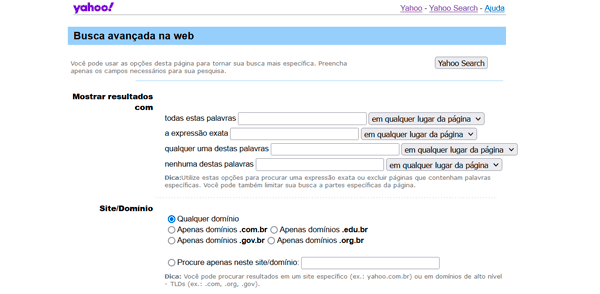
A Busca
Avançada ajuda a achar sites levando em conta
critérios bastante precisos, tais como
combinações de palavras e a data da
última atualização do site. As
opções que você escolher se aplicam
somente à busca naquela ocasião. Cada tipo de
busca, como Web, Vídeos, ou Notícias, tem sua
própria página de Busca Avançada,
oferecendo um conjunto diferente de opções.
A Busca Avançada ajuda você a
encontrar os sites
que combinam com um critério específico de busca.
As opções que você escolher se aplicam
apenas à busca naquela ocasião (para salvar as
configurações escolhidas em todas as suas buscas,
acessa a página de Preferências de busca.
Use todas as opções que
você precisar.
Lembre-se de que quanto mais restrições
você estabelecer a sua busca, menores serão os
resultados obtidos.
Mostre
Resultados Com
Para resultados mais precisos, estas caixas de texto
dão
à Busca Yahoo! instruções
específicas sobre as palavras que você submeter. A
maioria possui símbolos equivalentes que também
podem ser usados na caixa de busca básica.
* todas as palavras: inclui
todas as
palavras que você digitar na caixa de busca. É
similar à inserção de um "E" entre
palavras ou o símbolo "+" antes de cada termo.
* a expressão
exata: procura
pelas palavras na ordem exata que você as submeteu.
É similar à inserção de
aspas (" ") antes e depois do conjunto de termos. Exemplo:
você está buscando pousadas em Campos do
Jordão. Use este campo para achar páginas
relacionadas a todas as palavras juntas.
* pelo menos uma das
palavras: acha por
resultados que combinam com uma ou mais das palavras submetidas.
É similar à inserção de
"OU" entre os termos. Exemplo: você quer
informações sobre caiaques ou canoas.
* nenhuma das palavras:
exclui palavras
de sua busca. É similar à
inserção de um "NÃO" entre as palavras
ou de um sinal de menos (-) antes do termo. Exemplo: Você
quer saber sobre arranjos florais, mas não gosta de rosas.
Digite o termo "arranjos florais" na caixa "todas as palavras" e
"rosas" na caixa "nenhuma das palavras".
Use os menus à direita de cada caixa de texto
para que as
buscas se dêem em partes específicas das
páginas: no título, na URL ou em qualquer parte
do site.
Atualização
Esta opção permite que você
escolha a
atualização das páginas que
serão listadas em seu resultado. Por exemplo, ao escolher a
opção "nos últimos 3 meses", somentes
os sites que sofreram alguma atualização nos
últimos 3 meses serão incluídos no
resultado.
Site/Domínio
Restringe sua busca a sites com um sufixo
específico de
domínio, como .com, .edu, ou .gov. Por exemplo, se
você quer achar apenas web sites de
organizações não-comerciais, clique no
botão e selecione ".org" no menu de drop-down.
Para especificar mais de um domínio, ou um
não
listado no menu de drop-down, clique no botão superior e
digite os domínios no campo de texto, separados por
vírgulas.
Você também pode usar este campo para
buscar
somente em um web site em particular, como Yahoo.com, por exemplo.
Formato
do
Arquivo
Aqui você define quais serão os
formatos dos
arquivos listados em seu resultado. Por exemplo, ao escolher Adobe PDF
(.pdf), no menu drop-down, somente serão
incluídos em seu resultado de busca páginas cuja
extensão seja .pdf.
Filtro
Familiar
Você pode optar pela filtragem de
conteúdo adulto
de seus resultados de busca. Para fazer essa filtragem, será
usada uma combinação de
informações para bloquear o maior
número de material explícito. Mas lembre-se que
esse filtro não é totalmente infalível.
Se você quer manter este filtro configurado para
todas as
suas buscas na Web, selecione essa opção em
"Preferências". O link para Preferências
encontra-se à direita da caixa de busca na página
de Busca Avançada e em sua página de resultados
da web.
País
O Yahoo! normalmente efetua sua busca através de
websites de
todas as partes do mundo. Você pode escolher a
opção de visualizar sites de apenas um
país.
Idioma
Os
resultados da busca podem incluir sites escritos em Inglês,
Japonês, Espanhol ou qualquer outro idioma. Para restringir
sua busca a determinado idioma, basta selecioná-lo na
página da busca avançada.
Você também pode salvar as
configurações de Idioma para sua busca de web em
"Preferências".
Número
de
Resultados
A Busca do Yahoo! normalmente exibe 10 resultados da web
por
página, mas você pode escolher um
número diferente, entre 10 e 100. Essas
modificações também podem ser
configuradas na seção "Preferências".
Quando você estiver pronto, clique no botão
"Buscar" e veja os resultados. As opções que
você selecionou serão mostradas
próximas à caixa de busca no topo da
página de resultados da Web.
Achar por URL
No final da página de Busca Avançada,
existem
duas maneiras de achar sites relacionados a outro site em particular.
Você pode usar a propriedade "Busca por URL" para encontrar
páginas da web que são similares, ou que possuem
links a um site específico.
Pagina de ajuda do Yahoo
para
melhorar sua busca
http://help.yahoo.com//l/br/yahoo/ysearch/
Como
achar tudo no Yahoo?
O Yahoo é uma ferramenta indispensavel de busca na
Internet nos
dias de hoje. É possível achar praticamente tudo
na
Internet, desde que você utilize a dica certa, limitando suas
buscas.
Portanto, seguindo esses truques, você irá poupar
trabalho e vai conseguir achar tudo o que quiser com mais facilidade no
Yahoo.
Veja dicas de
como achar na Internet:
Sites
para achar com busca especifica
Sites
úteis de busca especifica na Internet
Vários tipos de
ferramentas de busca on-line podem facilitar "esforços para
achar informações na Internet. Motores
de busca na Internet estão mudando constantemente, com novos
sites para achar aparecendo e novas funcionalidades sendo adicionadas
aos já existentes. Esta seção
não tenta descrever todos os motores de busca especifica
disponíveis atualmente para achar, mas fornece uma
comparação de alguns que são
considerados entre os mais úteis para achar na
Internet.
A
seleção é totalmente
subjetiva!
Pesquisa personalizada
O
site achar utiliza a pesquisa personalizada do Google
Esta é uma
ótima maneira de achar na
Internet, nós
do site achar.info unimos todo o poder do Yahoo com a pesquisa
personalizada grátis Google para você
buscar e achar exatamente o que procura na Internet. O mecanismo de
pesquisa personalizado achar permite achar de forma simples e com
rapidez, agora você pode achar com muito mais facilidade.
Você pode
conferir o buscador em ação no menu de
navegação deste site ou aqui.
Significado
da
palavra Yahoo
Definição
de Yahoo na Internet
A
Yahoo! Inc. é uma empresa norte-americana de
serviços de Internet com a missão de ser "o
serviço de Internet global mais essencial para consumidores
e negócios". Possui um portal de Internet, um
diretório web, e outros serviços, incluindo o
popular Yahoo! Mail e O Yahoo respostas. O Yahoo era um site que,
inicialmente, servia apenas para achar assuntos variados na Internet,
hoje, apresenta uma série de serviços, como:
hospedagem, shopping, e-mail.
Veja mais sobre a Historia do Yahoo no site:
Historia
do site de busca Yahoo.