Apesar do domínio do Google e do Bing no universo dos mecanismos de busca, o Yahoo Search é uma alternativa para quem deseja encontrar informações na Internet.
Este artigo detalhado oferece uma visão sobre como aproveitar ao máximo o Yahoo Search, desde buscas simples por palavras-chave até técnicas avançadas de pesquisa.
Descubra todas as funcionalidades e recursos disponíveis no serviço e torne suas pesquisas online ainda mais produtivas.
Breve Visão Geral do Yahoo Search
O Yahoo Search iniciou sua história em 1995 como parte integrante do portal Yahoo. Oferece uma interface intuitiva e descomplicada para conduzir pesquisas na internet, permitindo que os usuários localizem uma ampla gama de informações, como websites, imagens, vídeos e outros conteúdos online.
O Yahoo Search utiliza a tecnologia de busca do Bing para alimentar os resultados de suas pesquisas desde 2009. Embora o Yahoo possua sua própria interface e recursos exclusivos, os resultados de pesquisa são alimentados pelo algoritmo do Bing.
Na barra de pesquisa da página inicial do Yahoo, digite a sua consulta ou a sua palavra-chave. Por exemplo, você pode pesquisar por “receitas de bolo de chocolate”.
Pressione Enter ou selecione o botão de pesquisa para que você possa ver os resultados.
Navegue pelos resultados da pesquisa para encontrar o que você está procurando. Os resultados podem incluir websites, imagens, vídeos e outros conteúdos que o serviço considere os mais relevantes.
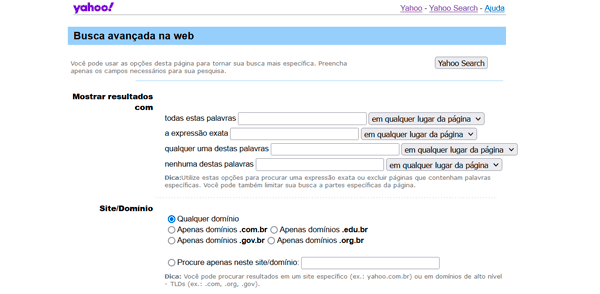
Para refinar a sua pesquisa, use os filtros e opções de pesquisa avançada disponíveis no Yahoo Search. Isso pode ajudá-lo a refinar os resultados.
Ao encontrar o resultado que atenda as suas necessidades, selecione o link para acessar o site ou conteúdo associado.
Se desejar, você também pode explorar outros recursos do Yahoo Search, como notícias, previsão do tempo, cotações de ações e muito mais, acessíveis através das guias na parte superior da página de resultados da pesquisa.
Ao acessar a página do serviço, você pode preencher os campos necessários, como palavras-chave específicas, expressões exatas, domínios de sites, formatos de arquivo desejados e até mesmo limitar o resultado a partes específicas da página.
Recursos Integrados do Yahoo Search
Além de ser um motor de busca padrão, o Yahoo Search oferece uma variedade de serviços embutidos que devem ajudar a tornar a sua experiência mais completa e conveniente. Alguns desses serviços incluem:
Soluções Matemáticas: O Yahoo Search possui uma função integrada que permite aos usuários realizarem cálculos matemáticos diretamente na barra de pesquisa. Você pode inserir uma equação matemática ou uma pergunta e o serviço fornecerá uma resposta instantânea.
Previsão do Tempo: Outro recurso útil oferecido pelo serviço é a previsão do tempo. Basta digitar “previsão do tempo” seguido da cidade ou região desejada na barra de pesquisa e o Yahoo Search fornecerá informações atualizadas sobre as condições climáticas, incluindo a temperatura atual, umidade, previsão de chuva e muito mais.
Diferentes Formas de Pesquisa
Ao usar o Yahoo Search, você pode optar por pesquisar em todas as categorias, o que inclui resultados de websites, imagens, vídeos e notícias. Esta opção abrangente é perfeita para quem procura por uma visão mais geral e completa sobre um determinado assunto.
Se você está procurando especificamente por imagens, o serviço oferece uma opção dedicada somente para isso. Basta selecionar a guia ‘Imagens’ e digitar a sua consulta para que você possa visualizar uma ampla seleção de imagens relacionadas ao seu tema de interesse.
Da mesma forma, se você está interessado em vídeos, pode acessar a guia ‘Vídeos’ para encontrar uma variedade de conteúdos audiovisuais sobre o assunto desejado. Esta é uma ótima maneira de encontrar tutoriais, entrevistas, vídeos de entretenimento e muito mais.
Para se manter atualizado com as últimas notícias, você pode recorrer à guia ‘Notícias’. Lá, você encontrará uma coleção de artigos de notícias de diversas fontes confiáveis, abrangendo uma ampla gama de tópicos, desde política e economia até entretenimento e esportes.
Além disso, o serviço oferece a opção de pesquisar em qualquer período de tempo. Isso significa que você pode restringir sua pesquisa para encontrar resultados específicos de um determinado período, seja nas últimas horas, nos últimos dias, semanas, meses ou até anos. Essa funcionalidade é útil para pesquisas históricas ou para acompanhar eventos recentes.
Preferências de Busca
Você pode ajustar as configurações de busca de acordo com as suas preferências individuais. Veja algumas opções disponíveis:
Entrar: Ao entrar com a sua conta do Yahoo, você pode acessar seu histórico de busca em diferentes dispositivos, mantendo sua experiência de busca consistente em todos os lugares.
Filtro Familiar: O Yahoo Search oferece um filtro para evitar conteúdo indesejado nos resultados.
Abrir Resultados: Escolha onde deseja abrir os resultados do serviço. Você pode configurá-lo para abrir em uma nova janela, na mesma janela ou em outra aba do navegador.
SearchScan: Essa funcionalidade permite que você receba alertas sobre sites potencialmente inseguros, ajudando a proteger sua segurança online.
Ao acessar as Preferências do Yahoo Search, você também pode modificar o idioma das páginas buscadas, personalizando sua experiência de acordo com as suas preferências. Além disso, é possível restaurar as configurações padrão a qualquer momento, garantindo mais controle sobre a sua experiência com o serviço.
Gabriela Duarte é formada em Comunicação Social pela Universidade Estadual de Campinas. Com mais de uma década de experiência como jornalista, ela tem escrito artigos e reportagens desde 2012, explorando uma variedade de temas, desde cultura até estilo de vida. Desde jovem, demonstrou interesse pela comunicação e por descobrir novas perspectivas do mundo ao seu redor.